Showing posts with label MacOSX. Show all posts

Thursday, September 26, 2013

Memperbaiki Boot Error untuk Harddisk 2TB pada Hackintosh

Memperbaiki Boot Error untuk Harddisk 2TB pada Hackintosh -Yups.., banyak data, tentunya perlu banyak tempat penyimpanan a.k.a storage. Karena space pada harddisk 1TB semakin menipis, saya nabung buat cari gantinya, 2TB.
Singkat cerita rencana mau install ulang Mountain Lion (Hackintosh) pada Harddisk 2TB, proses instalasi singkatnya seperti berikut:
  • Buat dulu UniBeast menggunakan Hackintosh yang sudah running sebelumnya
  • Pasang HDD 2TB, boot UniBeast
  • Lakukan partisi menggunakan Disk Utility (layOut saya seperti ini: 125GB Hackintosh, Home 944GB, 645GB Data)


Memperbaiki Boot Error untuk Harddisk 2TB pada Hackintosh
  • Install Mountain Lion pada Partisi pertama
  • Lakukan instalasi MultiBeast dan Bootloader pada partisi MountainLion
  • Reboot, dan ternyata, error Boot0
Memperbaiki Boot Error untuk Harddisk 2TB pada Hackintosh

Di sinilah masalahnya, ternyata default Chimera Bootloader belum support untuk harddisk 2TB. Oke, mari kita perbaiki. Pasang dan boot kembali USB Installer Hackintosh.

Bahan yang diperlukan antara lain :
  • Chimera bootloader: Dengan ini, Anda akan menuliskan "boot1h", sehingga bootsector bisa boot untuk harddisk 2TB.
  • unpkg: Aplikasi ini berguna untuk mengekstrak isi dari installer .pkg, di mana didalamnya kita bisa ambil file boot1h di dalam Chimera.

Langkah-langkah instalasi sebagai berikut :
  • Jalankan unpkg, dan drag file Chimera ke jendela unpkg, sehingga terbentuk folder baru hasil ekstrak isi ChimeraBootloader.
Memperbaiki Boot Error untuk Harddisk 2TB pada Hackintosh
  • Di dalam folder "Chimera" , masuk ke user -> standalone -> i386, kemudian copy file boot1h ke USB installer Hackintosh
Memperbaiki Boot Error untuk Harddisk 2TB pada Hackintosh
  • Restart komputer, dan boot kembali Unibeast USB
  • Buka Disk Utility.
Memperbaiki Boot Error untuk Harddisk 2TB pada Hackintosh
  • Pada Disk Utility, pilih partisi lokasi Hackintosh Anda, kemudian klik Unmount. .
Memperbaiki Boot Error untuk Harddisk 2TB pada Hackintosh
  • Selanjutnya, tutup Disk Utility lalu lanjutkan dengan membuka aplikasi Terminal
Memperbaiki Boot Error untuk Harddisk 2TB pada Hackintosh
  • Pada terminal, ketikkan:
diskutil list


Memperbaiki Boot Error untuk Harddisk 2TB pada Hackintosh
  • Perintah tersebut akan menghasilkan daftar harddisk Anda, temukan partisi yang terinstal Mountain Lion. Kemudian catat identifier partisi tersebut, dalam kasus ini, disk0s2.
  • Selanjutnya, pindahlah ke direktory/folder USB Installer, 
cd /Volumes/"USB Drive"
  • Ganti "USB Drive" dengan nama USB drive Anda (dengan tanda kutip).
  • Kemudian, lakukan perintah berikut, untuk menginstall BootLoader Chimera ke partisi tersebut.
dd if=boot1h of=/dev/disk0s2
  • Selanjutnya, tutup jendela terminal. Lalu restart komputer Anda.
Memperbaiki Boot Error untuk Harddisk 2TB pada Hackintosh
  • Voilla, bootloader sudah sukses terinstal pada Harddisk 2TB, tekan enter, dan nikmati Hackintosh Anda. !!
Memperbaiki Boot Error untuk Harddisk 2TB pada Hackintosh

Memperbaiki Boot Error untuk Harddisk 2TB pada Hackintosh

Memperbaiki Boot Error untuk Harddisk 2TB pada Hackintosh


Semoga bermanfaat. (z)

Sunday, September 22, 2013

Cara Cepat Mengganti Icon Folder pada OSX

Cara Cepat Mengganti Icon Folder pada OSX - OS X besutan Apple ini memang memiliki banyak fitur-fitur yang hebat (atau handal mungkin...). Salah satu contoh misalnya, untuk mengganti Icon pada folder tertentu. Tanpa perlu menggunakan ThirdParty Application, maka dengan mudah Anda dapat mengganti Icon pada Folder.

Berikut saya coba share langkah-langkahnya:
  • Sediakan icon yang akan digunakan, bagusnya sih yang transparan, biasanya ekstensi .PNG. Saya sih biasa langsung search di Google aja.

  • Klik dua kali, agar Aplikasi Preview membuka gambar tersebut

  • Pilih menu Edit, Select All, lalu Copy

  • Nah, selanjutnya pilih folder yang akan diganti Iconnya
  • Klik kanan (Ctrl+Klik), kemudian pilih Get Info
  • Klik icon folder pada sudut kiri atas, sehingga terlihat folder aktif

  • Kemudian pilih menu Edit, Paste

  • Akhirnya, Icon sudah diterapkan pada folder 
  • Sangat mudah, simple dan gak ribet.. :D
Semoga bermanfaat

Monday, September 16, 2013

Menambahkan Recent Application Stack pada DockBar OSX

Menambahkan Recent Application Stack pada DockBar OSX - Dock merupakan salah satu fitur dari OS X. Anda bisa langsung mengakses aplikasi maupun dokumen dengan satu klik mouse saja. Tetapi bagaimana jika aplikasi atau dokumen yang anda sering gunakan tidak cukup muat pada Dock?

Menambahkan Recent Application Stack pada DockBar OSX


Cara yang paling mudah adalah dengan mengakses Apple menu Recent Items yang dapat dengan mudah mengakses ke dokumen, aplikasi maupun server yang pernah digunakan. Tetapi jika Anda adalah seroang Dock-Oriented, maksudnya, semuanya harus ada di Dock?

Menambahkan Recent Application Stack pada DockBar OSX

Pada tulisan kali ini, saya mencoba simpan catatan saya untuk membuat Recent Application Stack pada Dock Bar. Berikut langkah-langkah nya:

  • Buka aplikasi Terminal 
  • Copy dan paste kan script berikut langsung pada Terminal, pastikan hanya satu baris script saja

defaults write com.apple.dock persistent-others -array-add '{ "tile-data" = { "list-type" = 1; }; "tile-type" = "recents-tile"; }'
  • Lanjutkan dengan mengetikkan :

killall Dock
  •  Dan voilla, pada Dock Bar Anda, sudah tampil Stack Recent Application

Menambahkan Recent Application Stack pada DockBar OSX

    Mudah-mudahan bermanfaat..


    Thursday, November 29, 2012

    Evolusi Mac OSX dari Masa ke Masa

    System 1 System 1
    Saat pertama kali Mac OS dirilis, namanya bukanlah Mac OS..tetapi seringkali hanya disebut System.
    Nah pada 24 Januari 1984, Apple merilis System 1.0..sistem operasi pertama yang merupakan cikal bakal dari perkembangan Mac OS di kemudian hari.
    System 1.0 ini mengadopsi konsep dari Xerox Alto, tetapi banyak elemen GUI nya dibuat oleh Apple sendiri, seperti menu bar, pop up menu, drag and drop serta direct manipulation. Bisa dibilang bahwa System 1.0 ini adalah sistem operasi yang mengenalkan GUI (Graphical User Interface) yang pada saat itu masih belum populer karena hampir semua komputer masih menggunakan command line.
    System 1.0 hanya bisa menjalankan 1 aplikasi saja dalam 1 waktu, dengan kata lain..dia tidak mampu melakukan multitasking. Pada bulan 5 Mei 1984, Apple kembali merilis System 1.1 dengan Finder 1.1
    System 2 System 2
    System 2.0 diperkenalkan Apple pada April 1985. Dilengkapi dengan Finder 4.1 dan MiniFinder untuk membuka aplikasi dengan cepat. Selain itu juga diperkenalkan sistem pengambilan screenshot dengan menggunakan tombol Shift + Command + 3. Di System 2.0, pengguna bisa men-shutdown komputer melalui menu yang disediakan.

    System 3 System 3
    Versi ini dirilis Apple pada bulan Januari 1986. System 3.0 hadir bersama dengan diperkenalkannya MacPlus. Dilengkapi dengan Finder 5.1, System 3.0 mampu berjalan lebih cepat daripada versi sebelumnya. Ini dikarenakan pada System 3.0 telah ada teknologi Disk Cache yang akan menyimpan kegiatan yang sering dilakukan di memori. Satu bulan kemudian System 3.1 dirilis. Dilanjutkan System 3.2 pada juni 1986 dan System 3.3 pada Januari 1987.

    System 4 System 4
    Apple merilis System 4.0 dengan Finder 5.4 pada bulan Maret 1987. Selain perbaikan bug, tidak ada perubahan yang terlalu berarti di System 4.0 ini. System 4.0 ini hanya bisa dijalankan di Mac dengan RAM 512k keatas.
    Anehnya hanya 1 bulan saja berselang, Apple merilis lagi System 4.1 dengan Finder 5.5. Lebih anehnya lagi, system 4.1 ini hanya bisa dijalanlan di Mac dengan RAM 1Mb keatas.

    System Software 5 (System 5) System Software 5 (System 5)
    Disinilah kerancuan nama terjadi. Pada bulan Oktober 1987 Apple merilis System 4.2 dengan Finder 6.0. Namun mereka menamakannya System Software 5. Akhirnya banyak juga yang menyebut sistem operasi ini dengan nama System 5. Di versi ini, copy paste sudah bisa dilakukan dengan lebih mudah dengan dilengkapi progress bar dan tombol cancel.
    Di System Software 5 ini pula pertama kalinya Apple memperkenalkan fitur Multitasking melalui dirilisnya MultiFinder.
    Lagi-lagi..satu bulan kemudian yaitu November 1987, Apple kembali merilis System 4.3 dengan Finder 6.0..atau banyak yang menyebutnya sebagai System Software 5.1

    System 6 System 6
    Apple merilis System 6 tepat pada bulan Juni 1988. Ini adalah sistem operasi yang dibuat dengan lebih stabil dan berjangka waktu lama. System 6 mampu berjalan dengan cepat dan bisa menjalankan Floppy Disk hanya dengan 300-400 Kb RAM saja, menyisakan banyak RAM untuk menjalankan aplikasi-aplikasi lainnya.

    System 7 System 7
    Tepat pada 13 Mei 1991, Apple merilis sistem 7 dengan perubahan yang sangat signifikan. Ditambahkannya berbagai aplikasi baru, peningkatan stabilitas, serta fitur-fitur baru. System 7 memberikan kebebasan kepada penggunanya untuk membuka banyak aplikasi sepanjang masih ada memory yang tersisa. Di versi ini pengguna juga bisa share file di hardisk melalui network.
    Pada bulan Januari 1995, Apple merilis System 7.5 dan dilanjutkan dengan System 7.5.3 pada bulan Mei 1996.
    System 7.5.3

    Mac OS 7.6 Mac OS 7.6
    Apple mulai mengganti nama OS nya sejak dirilisnya System 7.6 pada Januari 1997. Yup..Mac OS 7.6 adalah System 7.6 yang diganti namanya..dan sejak saat itu nama Mac OS mulai diperkenalkan untuk versi-versi selanjutnya.

    Mac OS 8 Mac OS 8
    Pada bulan Juli 1997, Apple merilis Mac OS 8. Sistem operasi ini laku hingga 1,25 juta copy dalam waktu 2 minggu saja dan menjadi software paling laris dalam periode tersebut. Mac OS 8 sangat stabil dan saat itu menjadi semacam software “yang harus dimiliki” oleh semua komunitas pengguna Mac di tahun 1997.

    Mac OS 9 Mac OS 9
    Mac OS 9 dirilis pada 23 Oktober 1999. Di versi ini Apple memperkenalkan Multi User System, dimana setiap user bisa menyimpan data dan system settings mereka. Mac OS 9 memiliki implementasi dan manajemen memori yang lebih baik daripada versi-versi sebelumnya. Di versi inilah Apple memperkenalkan Apple Software Update ntuk mengupdate OS.

    Mac OS X Server Mac OS X Server
    Mac OS X Server diperkenalkan pada 16 Maret 1999. Ini adalah sistem operasi Apple pertama yang dirilis pasca mereka mengakuisisi NeXT. File manager dari OS X Server sudah tidak menggunakan Finder lagi, tetapi sudah digantikan oleh Workspace Manager dari NeXTSTEP.

    Mac OS X v10 (Cheetah) Mac OS X v10 (Cheetah)
    Dirilis pada 24 Maret 2001, Mac OS Xv10 mengawali era tampilan modernnya dan meninggalkan tampilan klasiknya. Dibangun berdasarkan UNIX, benar-benar baru dan berbeda dari Mac OS 9 serta versi-versi sebelumnya. Di versi inilah pertama kali diperkenalkan adanya Dock untuk pengaturan aplikasi Mac OS.

    Mac OS X v10.1 (Puma) Mac OS X v10.1 (Puma)
    Pada 25 September 2001, Apple kembali merilis sistem operasi terbarunya yaitu Mac OS X v10.1. Versi ini cukup diterima dengan baik walaupun ada banyak kritik mengenai kurangnya fitur dan banyaknya bugs yang mengganggu. Puma memiliki peningkatan performa yang cukup signifikan daripada versi-versi sebelumnya.

    Mac OS X v10.2 (Jaguar) Mac OS X v10.2 (Jaguar)
    Dirilis pada 23 Agustus 2002, jaguar sangat diterima baik oleh pengguna Mac. Dengan stabilitas yang lebih tinggi, peningkatan performa dan kecepatan serta kompatibilitas yang lebih baik. Di versi inilah pertama kalinya Apple mengikutsertakan Code Name (Jaguar) ke setiap campaign iklan yang mereka lakukan.

    Mac OS X v10.3 (Panther) Mac OS X v10.3 (Panther)
    Mac OS X Panther dirilis pada 24 Oktober 2003. Di versi ini aplikasi TextEdit dibuat kompatibel dengan dokumen Microsoft Word (.doc). Ada juga beberapa aplikasi baru yang disertakan seperti Font Book, FileVault, iChat AV dan Safari. Yup..di versi inilah pertama kalinya browser Safari diperkenalkan untuk menggantikan Internet Explorer untuk Mac.

    Mac OS X v10.4 (Tiger) Mac OS X v10.4 (Tiger)
    Mac OS X Tiger dirilis pada 29 April 2005 dan laku hingga 2 juta copy di enam minggu pertama perilisannya. Pada bulan Juni 2007 bahkan lebih dari 22 juta pengguna Mac OS, atau lebih dari 67% pengguna Mac OS X menggunakan Tiger. Di versi inilah mulai diperkenalkan beberapa aplikasi baru seperti Automator, Grapher, Dictionary, Quartz Composer, Au Lab dan Dashboard.

    Mac OS X v10.5 (Leopard) Mac OS X v10.5 (Leopard)
    Mac OS X Leopard dirilis 26 Oktober 2007 dan hadir dalam 2 versi, desktop dan server. Pasca dirilisnya Tiger, ada lebih dari 300 perubahan yang dilakukan Apple di Leopard ini..mulai dari peningkatan security, stabilitas hingga berbagai fitur baru untuk developer.

    Mac OS X v10.6 (Snow Leopard) Mac OS X v10.6 (Snow Leopard)
    Dirilis pada 8 Juni 2009, Snow Leopard hadir dengan harga yang sangat murah dibanding versi-versi lainnya, yaitu hanya $29 saja. Snow Leopard mengalami banyak sekali peningkatan performa, efisiensi, dan pengurangan memory footprint.

    Mac OS X v10.7 (Lion) Mac OS X v10.7 (Lion)
    Mac OS X Lion atau yang lebih gencar dipromosikan sebagai OS X Lion pertama kali diperkenalkan pada 20 Oktober 2010. Disini banyak sekali perubahan yang dibuat oleh Apple seperti support Mac App Store, mudah melihat aplikasi mana yang sudah terinstall, serta berbagai pengembangan terkait dengan Apple iOS.

    Mac OS X v10.8 (Mountain Lion) Mac OS X v10.8 (Mountain Lion)
    Ini dia versi OS X paling gress saat ini, Mountain Lion! Baru saja dirilis pada 25 Juli 2012 kemarin, Mountain Lion hadir dengan berbagai fitur, misalnya saja digantinya iChat dengan Messages yang support iMessages. Dengan fitur ini setiap pengguna bisa mengirimkan pesan secara tak terbatas ke seluruh pengguna Mac, iPhone, iPad, iPod Touch. Selain itu Mountain Lion juga dilengkapi dengan browser Safari 6 terbaru yang belum bisa dinikmati oleh Mac OS versi sebelumnya.

    sumber

    Wednesday, July 13, 2011

    AppStore Error - Your device or computer could not be identified. Contact support for assistance

    Bagi para hackintosher yang pernah mendapatkan error pada saat login ke AppStore (Snow Leopard 10.6.8), Your device or computer could not be identified. Contact support for assistance

    Solusinya cukup sederhana, hanya dengan menambahkan string pada file /Extra/com.apple.Boot.plist
    <key>EthernetBuiltIn</key>
    <string>Yes</string

    Sekian dan terima kasih... !!!

    Snow Leopard 10.6.0 Retail on H67M-D2-B3 v1.1 F4 ~ Update 10.6.8

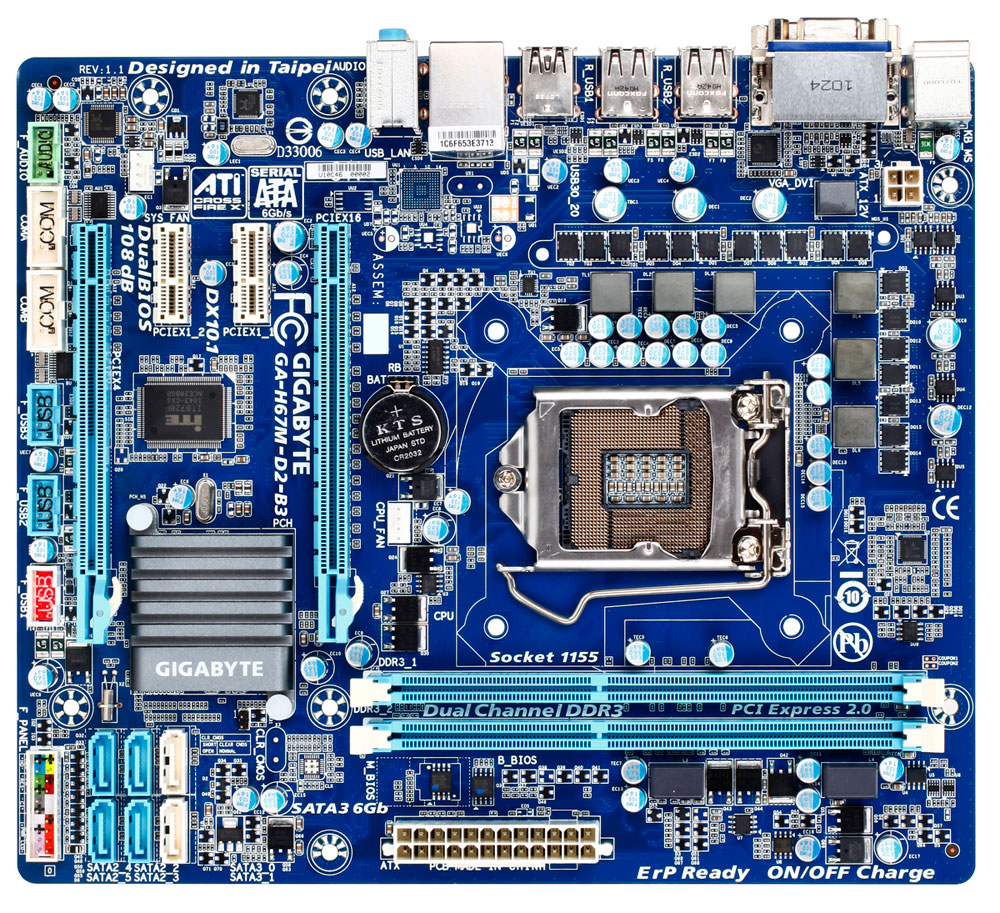
    Sekedar catatan saja buat saya, bagaimana cara instalasi Snow Leopard 10.6 Retail pada Gigabyte H67M-D2-B3

    Bahan yang dibutuhkan:
    1. DVD Snow Leopard 10.6.0 Retail
    2. iBoot31 burn ke CD
    3. MultiBeast 3.7.3 
    4. DSDT untuk H67M-D2-B3 
    5. Bios Update untuk H67B-D2-B3 (use at your own RISK !!!)

    Spesifikasi Hardware:
    1. Motherboard Gigabyte H67M-D2-B3 rev1.1

    2. Intel Core i3 2100
    3. RAM Kingstone 4Gb DDR3
    4. VGA Asus EN210 Silent 512Mb PCI-E
    5. HDD 250Gb (GuidPartition: 90GB = Snow; 150GB = Data; 10GB = Backupz)
    6. DVDRW LG SATA (IDE)
    7. USB Keyboard/Mouse
    8. LCD Monitor LG 18 (E1941)

    BIOS
    1. Load Optimal Defaults
    2. Set ke AHCI
    3. Power S3
    4. HPET enable, 64 Bit

    Step by step:
    1. Masukkan CD iBoot, setelah loading, keluarkan CD, masukkan DVD Retailnya, tekan F5
    2. Jika gambar DVD OSX Installer sudah muncul, pilih lalu tekan enter
    3. Tunggu, loading ke installer
    4. Masuk ke disk Utility, Pilih GUID Partition, kalo saya set:90GB = Snow; 150GB = Data; 10GB = Backupz)

    5. Customize, gak usah pilih Language sama Printer
    6. Install, tunggu sampe selesai
    7. Reboot, turn off, turn on, Eject DVD OSX nya, masukkan cd iBoot

    Pasca instalasi, langsung Update to 10.6.8
    8. Booting cd iBootnya, tunggu sampe muncul Video, dan isikan informasi user account
    9. Mount Update 10.6.8, install, pasti langsung KP, wkwkwk... (KP disebabkan oleh ACPIPlatform, bla bla bla.., chek di mari)
    10. Soft Reset (press reset button)
    11. Booting kembali Snow hasil installnya dengan iBoot
    12. Mount Update 10.6.8, install, kali ini gak KP lagi
    13. Tekan Restart
    14. Boot kembali menggunakan iBoot

    MultiBeast
    15. Setelah booting dan sudah update ke 10.6.8, jalankan MultiBeast
    16. Copy Dsdt yang sudah didownload ke desktop, rename menjadi dsdt.aml
    17. Pilihan MultiBeast :


    18. Restart

    [PCI Configuration Stuck]
    19. Boot dengan opsi npci=0x2000
    20. Setelah masuk ke SnowLeopardnya, jangan lupa edit com.apple.Boot.plist (biar gak usah ngetik2 lagi), menjadi
    <dict>
    <key>Kernel</key>
    <string>mach_kernel</string>
    <key>Kernel Flags</key>
    <string></string>
    <key>GraphicsEnabler</key>
    <string>Yes</string>
    <key>Timeout</key>
    <string>2</string>
    <key>Legacy Logo</key>
    <string>Yes</string>
    <key>npci</key>
    <string>0x2000</string>
    </dict>


    Akhirnya, Snow Retail 10.6.8 di H67M-D2-B3

    * Sound Works
    * LAN Works
    * Sleep Works
    * VGA Works

    ScreenShoot


    Referensi
    http://tonymacx86.com/viewtopic.php?f=0&t=22882
    http://www.tonymacx86.com/viewtopic.php?f=79&t=15575
    http://mac-inul.com/viewtopic.php?p=31411
    http://www.insanelymac.com/forum/index.php?showtopic=257753